Nagrywanie rozmów Xiaomi, Redmi i POCO: Telefon, region i HyperOS
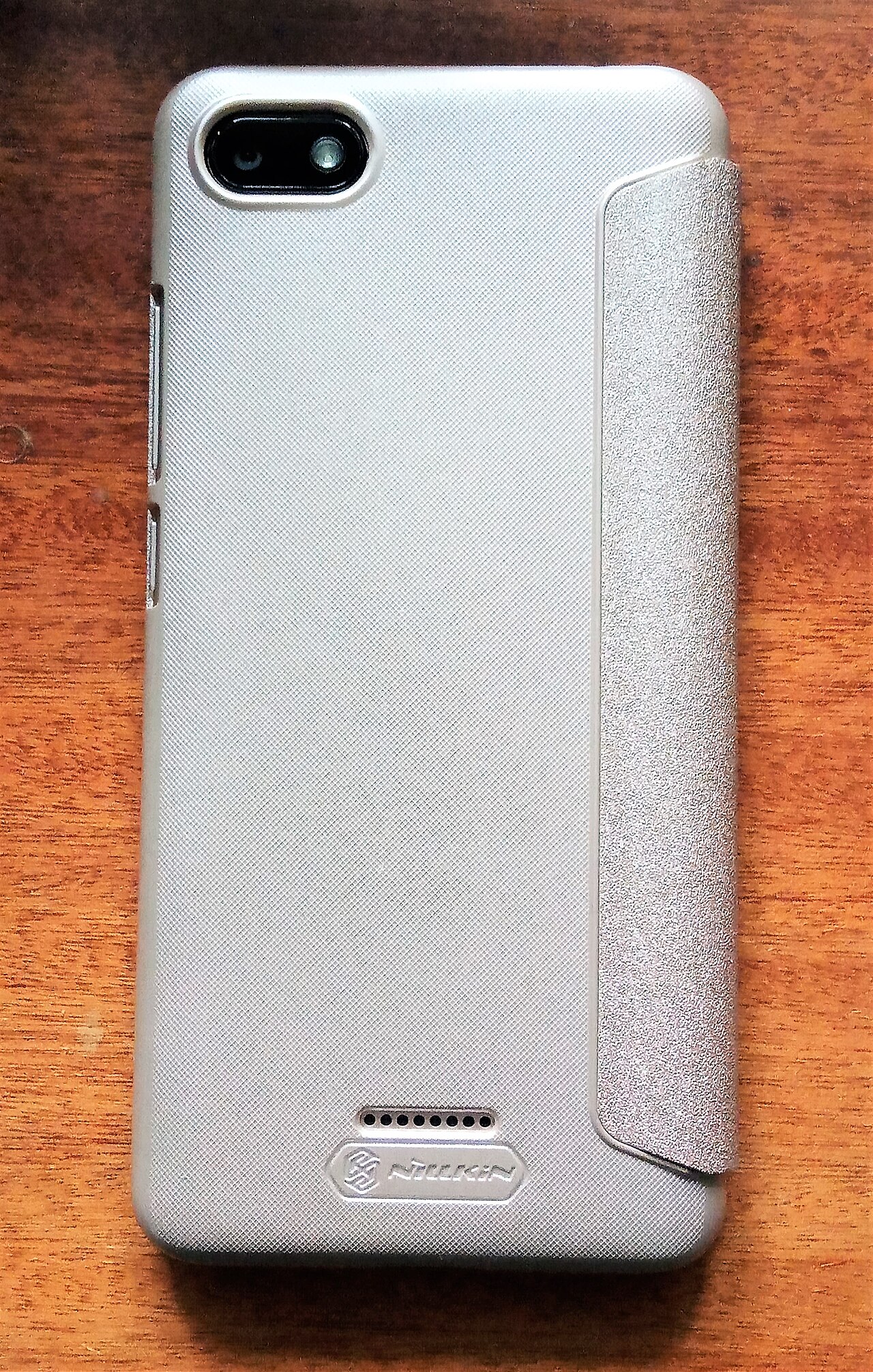
Dostępność nagrywania rozmów w telefonie Xiaomi, Redmi lub POCO zależy od konkretnego modelu i aplikacji obsługującej połączenia. Sama nazwa Redmi lub POCO oraz informacja o HyperOS czy MIUI nie wystarczą, by wskazać działającą instrukcję. Jeśli korzystasz z Telefonu Google, dostępność zależy między innymi od urządzenia, operatora i kraju lub regionu, a rozpoczęciu oraz zakończeniu nagrywania towarzyszy powiadomienie obu rozmówców.
Najpierw ustal, jaki telefon i jaką aplikację masz
Poszukiwanie brakującego przycisku zacznij od zebrania kilku informacji. Poradnik dotyczący podobnie nazwanego modelu może opisywać inne oprogramowanie. Również samo słowo „Telefon” na ekranie nie rozstrzyga, kto jest wydawcą aplikacji. Przy porównywaniu instrukcji znaczenie ma cały zestaw danych, a nie tylko wygląd ikony ze słuchawką.
- Dokładny model: zapisz pełną nazwę i oznaczenie urządzenia dostępne w informacjach o telefonie. Nie skracaj ich do samego „Redmi Note” albo „POCO”.
- System: zanotuj wersję Androida oraz pełne oznaczenie zainstalowanego HyperOS lub MIUI, zamiast samej nazwy systemu.
- Aplikacja połączeń: sprawdź jej nazwę, wydawcę i wersję oraz ustal, czy rzeczywiście to ona obsługuje Twoje połączenia.
- Rynek i operator: przygotuj informację, na jaki rynek kupiono telefon, gdzie go używasz i z usług jakiego operatora korzystasz.
- Objaw: rozróżnij brak opcji nagrywania, niemożność jej uruchomienia i brak wcześniej zapisanego pliku.
Informacje te przydadzą się również w kontakcie z pomocą techniczną. Opis „po aktualizacji nie nagrywa” jest mniej użyteczny niż dokładne wersje oprogramowania, przybliżona data zmiany i wskazanie, czy zniknął przycisk, ustawienie czy zapis rozmowy. Do takiego zgłoszenia nie trzeba dołączać treści prywatnych połączeń.
HyperOS, MIUI i region: czego nie można ustalić z samej nazwy
Nazwa systemu i nazwa aplikacji do dzwonienia opisują różne elementy telefonu. Dlatego informacja „mam HyperOS” nie wskazuje jeszcze, czy należy szukać instrukcji Telefonu Google, czy aplikacji Xiaomi. Najpierw rozpoznaj program, z którego korzystasz, a dopiero potem porównuj dostępne funkcje.
Podobną ostrożność zachowaj przy słowie „region”. Kraj używania telefonu, rynek jego sprzedaży i ustawienie widoczne w systemie to informacje, które należy opisać oddzielnie. Dokumentacja Google uzależnia nagrywanie od obsługi w danym kraju lub regionie, lecz nie daje podstaw do obietnicy, że zmiana pojedynczego ustawienia w Xiaomi odblokuje funkcję.
Polska wersja strony pomocy opisuje funkcję i jej ograniczenia, ale nie zawiera wykazu obsługiwanych krajów, więc sam język dokumentacji nie potwierdza dostępności nagrywania w Polsce.
Telefon Google: krótka diagnoza brakującej funkcji
Jeśli wydawcą aplikacji jest Google, sprawdź warunki wymienione w jej pomocy. Dokumentacja wskazuje Androida 9 lub nowszego, aktualną wersję aplikacji oraz obsługiwany kraj lub region. Zastrzega także ograniczenia dotyczące urządzeń i operatorów. Spełnienie wymagania dotyczącego Androida nie oznacza automatycznie spełnienia wszystkich pozostałych warunków.
Następnie rozróżnij brak funkcji od sytuacji, w której nagrywanie nie może się rozpocząć. Według Google nie można nagrywać przed odebraniem połączenia, podczas jego wstrzymania ani w trakcie konferencji. Sprawdzanie przycisku podczas samego wybierania numeru nie jest więc miarodajnym sposobem oceny dostępności.
Przy zwykłej, odebranej rozmowie dokumentacja przewiduje przycisk „Nagraj” na ekranie połączenia. Jeśli go nie widzisz, porównaj ustalone wcześniej dane z wymaganiami aplikacji. Nie traktuj zrzutu ekranu z innego telefonu jako dowodu, że identyczna opcja powinna znajdować się również u Ciebie. W pomocy Google opcja „Zawsze nagrywaj”, zarówno dla nieznanych numerów, jak i wybranych kontaktów, jest oznaczona jako dostępna tylko w Indiach. Możliwość ręcznego rozpoczęcia zapisu nie oznacza więc dostępności nagrywania automatycznego.
Aplikacja Xiaomi: instrukcja musi pasować do wariantu
Gdy ustalisz, że połączenia obsługuje aplikacja Xiaomi, potrzebna jest dokumentacja odnosząca się do tego programu i właściwego wariantu telefonu. Instrukcja Google nie potwierdza ani lokalizacji jej ustawień, ani sposobu zapisu.
Szukając wskazówek producenta, porównuj model, wersję systemu, rynek oraz aplikację. Jeśli instrukcja pomija te informacje, jej dopasowanie pozostaje niepewne.
Braku przycisku nie rozwiązuj na próbę zmianą regionu, rootowaniem telefonu ani instalowaniem nieznanego pliku APK. Takie działania nie stanowią potwierdzenia zgodności funkcji z Twoim wariantem. Rozsądniejszym kolejnym krokiem jest przekazanie pomocy producenta zebranych danych i poproszenie o potwierdzenie dostępności dla dokładnie tej konfiguracji.
Co sprawdzić, gdy nagrywanie zniknęło po aktualizacji
Zbieżność w czasie pomaga w diagnozie, ale sama nie wyjaśnia przyczyny. Oddziel aktualizację systemu od aktualizacji aplikacji połączeń oraz ewentualnej zmiany programu używanego do dzwonienia. Zanotuj, co zmieniło się przed zauważeniem problemu. Jeśli nie znasz wcześniejszej wersji, zaznacz to zamiast zgadywać.
- Sprawdź ponownie nazwę i wydawcę aplikacji obsługującej połączenia.
- Ustal, czy brakuje tylko możliwości tworzenia nowych nagrań, czy również odtwarzania starych.
- Poszukaj wcześniejszego zapisu w programie, w którym powstał, zanim rozpoczniesz zmiany w jego danych.
- Jeżeli możesz odtworzyć ważne nagrania, zabezpiecz je przy użyciu dostępnej funkcji udostępniania.
- Z opisem objawu i wersjami oprogramowania sprawdź informacje producenta lub zgłoś problem do pomocy technicznej.
Nie zaczynaj od czyszczenia danych aplikacji, odinstalowywania jej ani resetowania urządzenia. Przy problemie obejmującym wcześniejsze nagrania najpierw trzeba ustalić, gdzie można je odtworzyć i czy istnieją osobne kopie. Utrata dostępu do przycisku nagrywania oraz los już zapisanych rozmów to dwa odrębne pytania.
Komunikat dla rozmówcy i sprawdzenie obu głosów
W Telefonie Google powiadomienie o uruchomieniu i zatrzymaniu nagrywania jest opisanym elementem działania funkcji. To nie jest usterka telefonu Xiaomi. Pomoc Google nie podaje sposobu wyłączenia tego powiadomienia.
Jeżeli funkcja jest dostępna, wykonaj krótką rozmowę próbną z osobą, która wie o nagrywaniu. Niech każdy uczestnik wypowie kilka zdań, a następnie zakończ zapis i go odsłuchaj. Sprawdź osobno czytelność własnego głosu, głosu rozmówcy oraz to, czy plik obejmuje oczekiwany fragment rozmowy. Samo uruchomienie nagrywania nie zastępuje odsłuchu.
Próbę przeprowadź w takich warunkach, w jakich zwykle rozmawiasz, na przykład ze słuchawkami, jeśli ich używasz. Zapisz warunki sprawdzenia. Udana próba potwierdza działanie tej konfiguracji w danym połączeniu; nie uzasadnia deklaracji, że wszystkie urządzenia Xiaomi nagrywają identycznie.
Gdzie szukać wcześniejszych nagrań
Dla Telefonu Google dokumentacja wskazuje historię połączeń wewnątrz aplikacji. W sekcji „Ostatnie” wybierz rozmówcę; zapis ostatniego połączenia można odtworzyć z tego widoku, a wcześniejszych szukać w „Historii”. To miejsce dostępu do nagrań w programie, a nie uniwersalny folder wspólny dla Xiaomi, Redmi i POCO.
Google opisuje przechowywanie nagrań na urządzeniu, bez automatycznej kopii poza nim w ramach tej funkcji. Nie zakładaj więc, że samo zalogowanie na konto wystarczy do odzyskania pliku na innym telefonie. Dostępna przy nagraniu opcja „Udostępnij” pozwala przekazać zapis do obsługiwanej aplikacji; po wykonaniu kopii sprawdź, czy da się ją odtworzyć.
W przypadku aplikacji Xiaomi lokalizację i sposób eksportu trzeba potwierdzić dla jej konkretnej wersji. Nie wpisuj losowych ścieżek znalezionych w poradniku do innego modelu. Najbardziej użyteczny wynik sprawdzenia to ustalenie trzech rzeczy: jaki program nagrywa, czy w próbnej rozmowie słychać obie strony oraz gdzie można ponownie otworzyć zapis.
Źródła
- Pomoc Google, Aplikacja Telefon: Nagrywanie rozmów w aplikacji Telefon, support.google.com/phoneapp/answer/9803950?hl=pl
Zdjęcie: Nickispeaki, CC BY-SA 4.0 (creativecommons.org/licenses/by-sa/4.0/), Wikimedia Commons, commons.wikimedia.org/wiki/File:Redmi_6A_Golden_%D1%83_%D1%87%D0%BE%D1%85%D0%BB%D1%96.jpg